
Zum Inhalt springen
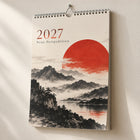
NEUWandkalender 2027 mit deinen Fotos gestaltenJetzt gestalten →
Abholung Silberburgstraße 131Packstation rund um die Uhr+49 711 4514 9810
0

Assistent

Abschlussarbeit

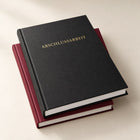
Lade deine Arbeit als eine PDF hoch. Der Assistent zählt die Seiten, setzt die Preisstufe, prüft den Rand zur Bindung und zeigt dir dein Buch in 3D.

Wo stelle ich Bindung und Ausführung ein?
Oben im Konfigurator. Der Assistent zeigt deine Wahl in Schritt 1 als Zeile mit Bindung, Ausführung, Seitenstufe und Preis und rechnet alle Prüfungen auf diese Bindung.
Ich habe nur eine Word-Datei – was tun?
Speichere sie als PDF (Datei → Speichern unter → PDF) und lade diese eine PDF mit allen Seiten in Leserichtung hoch. Andere Dateitypen nimmt der Assistent nicht an.
Meine Tabellen liegen quer – passt das?
Ja. Querseiten dreht der Assistent automatisch ins Hochformat und zeigt sie dir unter „Seiten drehen“. Liegt der Kopf falsch, drehst du die Seite mit ↺, ↻ oder 180°.
Sehe ich vorher, wie mein Buch aussieht?
Ja. Unter „Buch-Vorschau“ siehst du das gebundene Buch in 3D, unter „Blättern“ jede Seite einzeln – mit „⤢ Vollbild“ auch groß.
Was trage ich für die Prägung ein?
Beim Hardcover mit Prägung schreibst du in Schritt 3 Titel, Name, Hochschule und Jahr – oder lädst ein Cover als PDF hoch. Der Assistent warnt, wenn Linien zu fein, Elemente höher als 7 cm oder Titel und Name zu nah sind.
Muss ich alle Hinweise beheben?
Nein. Mit Hinweisen steht in Schritt 4 „bestellen kannst du trotzdem“. Die Hinweise zeigen dir nur, wo es knapp wird, z. B. Inhalt zu nah an der Bindung.

Assistent

Flyer

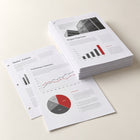
Format und Papier wählst du oben, der Assistent prüft deine PDF auf Format und Beschnitt und zeigt dir jeden Bogen von vorne und hinten.

Eine PDF oder zwei Dateien – was ist besser?
Am einfachsten eine PDF: Seite 1 vorne, Seite 2 hinten. Zwei einzelne Dateien gehen auch – dann fragt der Assistent, wie sie zusammengehören.
Wird meine Datei verändert?
Nein, wenn Format und Beschnitt passen. Dann übernimmt der Assistent deine PDF unverändert. Nur wenn etwas nicht passt, erstellt er eine angepasste Druck-PDF.
Wie sehe ich, was vorne und hinten gedruckt wird?
Im Bereich „Beidseitiger Druck“ siehst du jeden Bogen. Tipp ihn an, dann dreht er sich um. Mit „⇄ Vorne/Hinten tauschen“ korrigierst du die Seiten.
Ich habe mehrere Motive – geht das in einer Bestellung?
Ja. Lade alle Dateien hoch und wähle „Verschiedene Flyer“. Jedes Motiv wird in deiner gewählten Auflage gedruckt, der Preis rechnet sich automatisch mal Anzahl der Sorten.
Warum geht „In den Warenkorb“ nicht?
Bei mehreren Dateien musst du erst auswählen, wie sie zusammengehören. Danach ist der Knopf frei.
Meine PDF hat Schnittmarken – stört das?
Nein. Der Assistent erkennt Schnittmarken und schneidet sie für den Druck weg.

Assistent

Visitenkarten

Fertige Datei hochladen oder die Karte direkt gestalten – Papier wählen, in 3D ansehen, Menge festlegen und freigeben.

Ich habe nur eine Vorderseite – geht das?
Ja. Lass das Feld „Rückseite“ einfach leer. Der Assistent zeigt dann „Rückseite bleibt weiß“ und du kannst ganz normal weitermachen.
Meine PDF hat mehrere Seiten. Welche werden gedruckt?
Seite 1 ist die Vorderseite, Seite 2 die Rückseite. Bei Karten mit Veredelung nutzt der Assistent Seite 3 als Veredelungsmaske – alles Dunkle darauf wird veredelt. Weitere Seiten werden nicht gedruckt.
Was bedeuten die roten Hinweise?
Rot heißt: So können wir nicht sauber drucken, zum Beispiel weil Elemente für Folie oder Lack zu fein sind. Solange ein roter Punkt offen ist, geht es nicht weiter. Gelbe Hinweise sind Tipps – du kannst trotzdem freigeben.
Ich habe keine fertige Datei. Kann ich die Karte hier gestalten?
Ja. Tippe auf „Hier gestalten“, trag Name, Funktion und Kontaktdaten ein und füge optional dein Logo und einen QR-Code hinzu. Die Vorschau aktualisiert sich sofort.
Wie lege ich fest, was in Gold, Silber oder 3D-Lack kommt?
Im Schritt „Veredelung“ tippst du die Vorschläge an. Feiner geht es unter „Selbst markieren“ mit „Farbe antippen“, „Einzelnes Element“, Pinsel und Radierer. Oder du lädst eine eigene Vorlage hoch: Alles Schwarze wird veredelt.
Kann ich auch ohne Assistent bestellen?
Ja. Tippe auf der Startkarte auf „Ohne Assistent: Datei direkt hochladen“. Dann lädst du deine fertige Datei direkt ins Upload-Feld und legst die Karten in den Warenkorb.

Assistent

Digitaldruck

PDF, JPG oder PNG hochladen – der Assistent prüft Auflösung und Beschnitt und baut daraus die fertige Druck-PDF.

Kann ich Fotos statt einer PDF hochladen?
Ja. JPG und PNG gehen genauso wie PDF, auch mehrere auf einmal. iPhone-Fotos im HEIC-Format teilst du vorher als JPG.
Was macht der Schalter „Randlos füllen“?
Passt deine Datei nicht genau aufs Format, füllt „Randlos füllen“ die ganze Fläche und schneidet am Rand etwas ab. „Ganz zeigen (weißer Rand)“ zeigt alles und lässt dafür einen weißen Rand.
Kann ich noch etwas am Motiv ändern?
Ja, über „✎ Bearbeiten“: Filter, weißer Rand, Zoom, Ausschnitt verschieben, drehen und einen kurzen Text in Schrift und Farbe deiner Wahl.
Was heißt der magentafarbene Rand?
Das ist der Beschnitt. Er wird nach dem Druck abgeschnitten – Wichtiges also nicht bis ganz an den Rand legen.
Wie ordne ich Vorder- und Rückseiten zu?
Bei 2-seitig zeigt der Assistent deine Bögen. Je zwei Dateien ergeben einen Bogen; mit „↑ Nach vorne“ oder „⇄ Vorne/Hinten tauschen“ änderst du die Reihenfolge.
Kann ich ohne Assistent bestellen?
Ja. Tipp auf „Ohne Assistent: Datei direkt hochladen“ und lade deine fertige Datei direkt ins Upload-Feld.

Assistent

Postkarten

Vorder- und Rückseite als eine PDF hochladen – Format und Beschnitt werden sofort geprüft, die Karte siehst du in 3D.

Wie lade ich Vorder- und Rückseite hoch?
Am besten als eine PDF: Seite 1 ist die Vorderseite, Seite 2 die Rückseite. Der Assistent zeigt dir beide Seiten nummeriert als „Seite 1“ und „Seite 2“.
Stimmt die Reihenfolge nicht – was tun?
Tipp bei der Seite, die nach vorne soll, auf „↑ Nach vorne“. Falsche Dateien entfernst du mit „Entfernen“.
Woher kennt der Assistent mein Format?
Aus deiner Auswahl im Konfigurator, z. B. DIN A6 oder Quadrat 148 × 148. Willst du ein anderes Format, wechselst du es oben – der Assistent zieht sofort nach.
Meine Karte hat einen weißen Rand – brauche ich Beschnitt?
Nein. Erkennt der Assistent einen weißen Rand rundum, meldet er „Beschnitt ist nicht nötig“ und übernimmt die Datei, ohne etwas abzuschneiden.
Sehe ich die Karte vorher?
Ja. Jede Seite bekommt eine Vorschau mit Schnittkante, oben siehst du die Karten in 3D. Über ⤢ öffnest du eine große Ansicht.
Kann ich ohne Assistent bestellen?
Ja. „Ohne Assistent: Datei direkt hochladen“ öffnet direkt das Upload-Feld für deine fertige Datei.

Assistent

Poster Premium

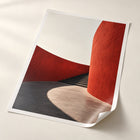
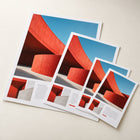
Druckfertige PDF oder Foto hochladen – der Assistent prüft Format, Beschnitt und Auflösung und zeigt dein Poster an der Wand.

Lohnt sich eine PDF statt eines Fotos?
Passt deine PDF genau aufs Format mit Beschnitt, meldet der Assistent „Druckfertig“ und übernimmt sie. Fotos setzt er auf dein Format und prüft dabei die Auflösung.
Meine Datei ist CMYK – geht das?
Ja. Der Assistent sagt dir, dass die Farben umgerechnet werden. Für exakte Profi-Farben lädst du die Datei lieber direkt ins Upload-Feld hoch, ohne Assistent.
Kann ich den Bildausschnitt wählen?
Ja. Unter „✎ Bearbeiten“ ziehst du das Bild mit dem Finger an die richtige Stelle und zoomst bis 400 %.
Was bedeutet „Auflösung eher niedrig“?
Für dein Format ist die Datei etwas klein, der Druck kann weich wirken. Bestellen geht trotzdem – hast du eine größere Datei, nimm lieber die.
Kann ich mehrere Poster auf einmal vorbereiten?
Ja. Lade alle Motive zusammen hoch, jedes bekommt eine eigene Karte mit Prüfung und Bearbeiten. Alles landet in einer Druck-PDF.
Ich will den Assistenten nicht nutzen – geht das?
Klar. „Ohne Assistent: Datei direkt hochladen“ öffnet das Upload-Feld für deine fertigen Daten.

Assistent

Poster Economy

Motiv hochladen, Rand, Filter oder Text ergänzen – die fertige Druck-PDF in deinem Format erstellt der Assistent.

Wie groß muss mein Foto für ein Poster sein?
Der Assistent rechnet die Auflösung für dein Format aus. Ab 150 dpi steht „Sehr gute Qualität“, ab 100 dpi „Gute Qualität“. Darunter rät er dir zu einer größeren Datei.
Mein Motiv hat ein anderes Seitenverhältnis – was nun?
Wähl „Randlos füllen“ und verschieb unter „✎ Bearbeiten“ den Ausschnitt mit dem Finger. Oder „Ganz zeigen (weißer Rand)“ – dann bleibt alles sichtbar.
Ich habe ein eigenes Maß – kennt der Assistent das?
Ja. Gibst du im Konfigurator ein eigenes Maß ein, übernimmt der Assistent es als Format und setzt dein Motiv darauf.
Kann ich noch Text oder einen Rand ergänzen?
Ja, unter „✎ Bearbeiten“: weißer Rand bis 20 mm und eine Textzeile oben oder unten, mit Schrift, Größe und Farbe.
Sehe ich das Poster vorher?
Ja. Oben zeigt der Assistent dein Poster in 3D, darunter jede Datei mit Schnittkante. Über ⤢ öffnest du die Großansicht.
Was landet am Ende im Auftrag?
Eine fertige Druck-PDF in deinem Format inklusive Beschnitt. Lädst du noch mal neu, ersetzt sie die vorherige Version.

Assistent

Roll-up

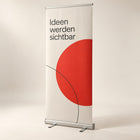
Breite und System wählen, Motiv hochladen – der Assistent prüft das Druckmaß und den unteren Rand und stellt dein Roll-up in 3D auf.

Welche Dateien nimmt der Roll-up-Assistent?
Eine PDF, JPG oder PNG. Bei einer mehrseitigen PDF wird nur Seite 1 gedruckt. HEIC, Word, AI, PSD, EPS, TIFF oder SVG bitte vorher als PDF, JPG oder PNG speichern – der Assistent sagt dir direkt, was fehlt.
Wie verschiebe ich mein Motiv auf dem Roll-up?
Unter „Anpassung ans Druckmaß“ wählst du „Fläche füllen“ oder „Ganz zeigen“. Passt das Motiv nicht genau, erscheinen Regler für „Position waagerecht“ und „Position senkrecht“. Bei „Ganz zeigen“ kannst du die Hintergrundfarbe für die freie Fläche selbst ändern.
Warum kann ich bei manchen Breiten keine Black Edition wählen?
Nicht jede Ausführung gibt es in jeder Breite. 120 cm und 200 cm gibt es nur als Premium Silber, die anderen Kacheln zeigen dann „nicht in … cm“. Wechselst du die Breite, springt die Ausführung automatisch auf eine passende.
Was sehe ich bei „Nur Druck“ in der Vorschau?
Die Vorschau zeigt den Druck im Silber-System, bestellt wird aber nur der Banner. Er passt in Systeme mit derselben Breite und 10 cm Einzug unten.
Was bedeuten die Hinweise zur Bildauflösung?
Bei Fotos rechnet der Assistent aus, wie viel dpi im Druck ankommen. Unter 60 dpi wird es sichtbar pixelig, unter 100 dpi ist es aus der Nähe etwas weich, aus 2 m Abstand aber gut. Dann am besten eine größere Datei nehmen.
Kann ich die Druckdaten später schicken?
Ja. Setz den Haken „Ich schicke die Druckdaten später“ und bestätige, dass die Daten im passenden Druckmaß kommen. Die Datei schickst du per E-Mail mit deiner Bestellnummer. Die Vorlage für deine Breite gibt es über „Druckvorlage für diese Breite herunterladen (PDF)“.

Assistent

Broschüre

Eine PDF mit allen Seiten hochladen – Seitenzahl, Leerseiten und Beschnitt werden geprüft, das Heft blätterst du in 3D durch.

Kann ich mehrere Dateien oder Bilder hochladen?
Nein, der Assistent nimmt genau eine PDF mit allen Seiten. Bei JPG oder PNG kommt „Bitte alle Seiten als eine PDF hochladen“, bei Word & Co. „Bitte als PDF exportieren“. Eine neue PDF ersetzt die alte – oder du tippst auf „Entfernen“.
Wie bediene ich die 3D-Vorschau?
Ziehen dreht das Heft, ‹ und › blättern um. „Von oben“, „Schräg“ und „Rücken“ wechseln den Blickwinkel, „Durchblättern“ blättert automatisch, „Zuklappen“ schließt das Heft. „Draufsicht“ zeigt alle Doppelseiten nebeneinander.
Wie sehe ich, ob etwas zu nah am Rand steht?
Setz den Haken „Schnittkante & Sicherheitsabstand einblenden“. Dann siehst du auf jeder Seite, wo geschnitten wird und bis wohin Texte und Logos sicher sind – am besten in der „Draufsicht“.
Was heißt „angepasst – bitte ansehen“ bei der Prüfung?
Der Assistent hat Seiten automatisch korrigiert, z. B. gedreht, skaliert oder um den Beschnitt vergrößert. Lies die Hinweise in der Liste und schau dir die Seiten in der Vorschau an. Bei „bitte prüfen“ passt etwas noch nicht, etwa die Seitenzahl.
Kann ich eine höhere Seitenzahl wählen als meine PDF hat?
Ja, über „Seitenzahl inkl. Umschlag“. Die zusätzlichen Seiten werden Leerseiten. Stufen unter deiner PDF-Seitenzahl sind gesperrt.
Meine PDF ist noch nicht fertig – kann ich schon bestellen?
Ja. Setz den Haken „Ich schicke die PDF später“ und wähl Format und Seitenzahl selbst. Die Daten schickst du per E-Mail mit deiner Bestellnummer, wir prüfen sie vor dem Druck. Eine passende Vorlage gibt es unter „So legst du die PDF richtig an“.

Assistent

Copyshop

Dateien reinziehen, jede Seite wird auf Farbe und Drehung geprüft – Papier, Heften und Lochen wählst du Schritt für Schritt.

Wie lade ich viele Dateien auf einmal hoch?
Markier im Feld „Dateien hier ablegen oder auswählen“ einfach mehrere Dateien oder zieh einen ZIP-Ordner rein. Der Assistent entpackt ihn und sortiert die Dateien nach Namen. Ein ZIP im ZIP geht nicht – das bitte vorher entpacken.
Warum wird jedes Foto ein eigenes Dokument?
Jede Datei zählt als eigenes Dokument, auch jedes Bild. Die Reihenfolge änderst du in „Seiten prüfen“ mit ↑/↓ oder per Ziehen. Soll trotzdem alles zusammen geheftet, gelocht oder gebunden werden, wähl unter „Verarbeitung“ bei „Mehrere Dokumente“ die Option „Alle zusammen“.
Eine Seite ist als farbig erkannt, soll aber SW sein – was tun?
Tipp beim Dokument auf „Seiten“ und dann unter der Seite auf den Schalter „Farbe“ – er springt auf „SW“. Für alles auf einmal wählst du unter „Druck“ einfach „Alles SW“. Danach den Freigabe-Haken neu setzen.
Wie drehe ich eine Seite oder füge eine Leerseite ein?
In der Seitenübersicht (Knopf „Seiten“) hat jede Seite eigene Knöpfe: ⟳ dreht um 90°, + setzt eine Leerseite dahinter, ✕ nimmt die Seite raus. Eingefügte Leerseiten werden wie SW-Seiten berechnet.
Was bewirkt „Jedes Dokument beginnt auf einer Vorderseite“?
Bei 2-seitigem Druck hängt der Assistent hinter jedes Dokument mit ungerader Seitenzahl eine Leerseite. So startet das nächste Dokument immer auf einem neuen Blatt. Nimmst du den Haken raus, läuft alles durch.
Warum ist der Warenkorb-Knopf grau?
Entweder werden die Dateien noch gelesen, oder der Freigabe-Haken fehlt. Jede Änderung an Seiten oder Einstellungen nimmt den Haken wieder raus – dann steht auf dem Knopf „Erst Seiten prüfen & freigeben“. Haken setzen, fertig.

Assistent

Aufkleber

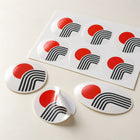
Motiv hochladen – Schnittkontur, Größe und Auflösung erkennt der Assistent, den Preis rechnet er nach Fläche.

Kann ich mehrere Motive in einer Bestellung kombinieren?
Ja. Wähl beim Hochladen gleich mehrere Dateien aus oder tippe später auf „+ Weiteres Motiv“. Form, Größe und Menge stellst du je Motiv ein – mit „Auf alle anwenden“ übernimmst du die Einstellungen für alle.
Mein Motiv hat einen Hintergrund. Was passiert damit?
Einfarbige Hintergründe stellt der Assistent automatisch frei. Mit dem Toleranz-Regler steuerst du, wie viel entfernt wird. Soll das ganze Bild bleiben, stell „Freistellung“ auf „aus (ganzes Bild)“.
Was bedeutet die dpi-Anzeige am Motiv?
Sie zeigt, wie scharf dein Motiv in der gewählten Größe wird. Grün mit Haken passt, „noch ok“ ist etwas weicher, „zu gering“ wirkt unscharf. Dann das Motiv kleiner wählen oder eine größere Datei hochladen.
Der Assistent meldet „getrennte Teile“. Was tun?
Dein Motiv besteht aus mehreren einzelnen Flächen. Vergrößere „Rand um Motiv“ – dann verbindet die Schnittkontur die Teile zu einem Aufkleber.
Was bringt „Letzten Bogen auffüllen“?
Bei „Auf Bogen“ füllt der Knopf freie Plätze auf dem letzten Bogen mit weiteren Aufklebern deiner Motive. Die Anzahl der Bögen bleibt gleich.
Mein iPhone-Foto lässt sich nicht öffnen.
iPhones speichern oft im Format HEIC. Exportier das Bild als JPG oder PNG und lade es dann hoch.

Assistent

Tasse

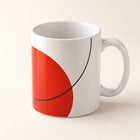
Foto hochladen, zurechtrücken, Text oder Namen ergänzen – deine Tasse dreht sich sofort in 3D.

Wie verschiebe oder vergrößere ich ein Foto?
Schalte oben auf „Bearbeiten“, tippe das Foto an und zieh es mit dem Finger. Mit zwei Fingern zoomst du. Für Feinarbeit öffnest du „Ausschnitt anpassen“ im Vollbild.
Ich habe mich vertan. Kann ich zurück?
Ja. Mit ↶ machst du den letzten Schritt rückgängig, mit ↷ stellst du ihn wieder her.
Kann ich das Layout wechseln, ohne neu anzufangen?
Ja. Im Tab „Layout“ wählst du eine andere Aufteilung – deine Fotos und Texte bleiben erhalten.
Was bedeutet die Zeile unten mit „Beheben“?
Dort zeigt der Assistent, was noch fehlt oder nicht gut aussieht, zum Beispiel ein Foto, das zu nah am Henkel liegt. „Beheben“ springt direkt an die Stelle. Sind alle roten Punkte gelöst, steht dort „Alles bereit für den Druck“.
Wie sehe ich, wie die Magic-Tasse wirkt?
Wähl im Tab „Farbe“ die Magic-Tasse. In der 3D-Ansicht kannst du dann zwischen „kalt zeigen“ und „heiß zeigen“ wechseln.
Mein Foto vom iPhone lässt sich nicht laden.
Das liegt meist am Format HEIC. Speicher das Foto als JPG oder PNG oder stell in den Kamera-Einstellungen „Kompatibel“ ein.

Assistent

CD, DVD & Blu-ray

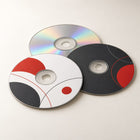
Quadratisches Label hochladen – der Assistent macht es rund, prüft den Druckbereich und nimmt Musik oder Daten gleich mit.

Warum ist der Warenkorb-Knopf noch grau?
Der Knopf sagt dir, was fehlt: erst Label hochladen, erst Daten hochladen oder erst Vorschau prüfen & freigeben. Sind alle Dateien da, setz unten das Häkchen „Ich habe die Vorschau geprüft“ – dann wird er aktiv.
Mein Motiv läuft nicht rund aus – was passiert außen?
Unter „Hintergrund außen“ wählst du eine Farbe für die Fläche um dein Motiv. Mit „Farbe vom Rand übernehmen“ nimmt der Assistent die Randfarbe deines Bildes.
Wie sehe ich die Unterseite der Disc?
Über den Umschalter „Datenseite“ unter der Vorschau. Mit „3D“ drehst du die Disc, mit „Draufsicht“ siehst du das Label flach und kannst es verschieben.
Ich ändere etwas – warum ist mein Häkchen weg?
Jede Änderung an Medium, Datei, Größe, Farbe oder Position setzt die Freigabe zurück. Kurz die Vorschau ansehen und das Häkchen neu setzen.
Mein iPhone-Foto wird nicht angenommen.
HEIC-Fotos kann der Assistent nicht lesen. Speicher das Bild als JPG oder PNG und lade es erneut hoch. Word- oder Grafikdateien (AI, PSD, EPS) bitte als PDF speichern.
Was passiert nach dem Klick auf „In den Warenkorb“?
Der Assistent erstellt dein Label als PDF, packt deine Daten in eine ZIP und lädt alles in deinen Auftrag. Lass die Seite offen, bis du im Warenkorb landest – bei großen Dateien dauert das etwas.
Welche Musikdateien nimmt der Assistent?
MP3, M4A, AAC, MP4 (nur der Ton), OGG, FLAC oder WAV – einzeln oder als ZIP. Er wandelt alles in CD-Qualität um (WAV 44,1 kHz, 16 Bit), räumt die Titel auf (Zusätze wie „Kopie von“ oder „(1)“ fallen weg) und nummeriert sie: 01_Titel.wav, 02_Titel.wav … Dateien ohne Musik in einer ZIP überspringt er.
Wie ändere ich die Reihenfolge der Titel?
Mit den Pfeilen ↑ ↓ neben jedem Titel in der Liste. Die Nummern passen sich sofort an – genau so landen die Tracks auf der CD.

Assistent

Musik-CD im Digipack

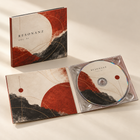
Fertige PDF oder einzelne Bilder – fehlende Flächen füllt der Assistent mit einer Farbe aus deinem Cover. CD-Label und Audio kommen gleich mit.

Ich habe nur ein Cover-Bild – reicht das?
Ja. Wähle bei Schritt 2 „Einzelne Bilder“ und lade dein Cover in „Titel (Cover)“. Rückseite und Innenseiten sind optional – leere Flächen füllt der Assistent mit einer Farbe aus deinem Cover. Danach Vorschau prüfen und das Häkchen setzen.
Was bedeutet „Leere Flächen füllen mit“?
Rücken und alle Flächen ohne Bild bekommen diese Farbe. Tipp einen Farbpunkt an oder wähle „eigene“. Für die Innenseite kannst du auch „weiß lassen“ wählen.
Wie ändere ich Reihenfolge und Titel der Tracks?
Titel in der Liste antippen und überschreiben. Mit ↑ und ↓ verschiebst du einen Track, mit ✕ entfernst du ihn. Die Reihenfolge der Liste ist die Reihenfolge auf der CD.
Kann ich eine Trackliste mit in die ZIP legen?
Ja, als .txt oder .csv: je Zeile ein Titel, gern mit Dauer („01 Intro 3:45“). Zeilen wie „Interpret: …“ und „Album: …“ landen direkt im CD-Text.
Der Knopf zeigt „Noch nicht fertig“ – was fehlt?
Schau in die Leiste unten: dort steht der erste offene Punkt. Mit „Ansehen“ springst du direkt zum passenden Schritt. Rote Punkte musst du lösen, gelbe sind nur Hinweise.
Wie prüfe ich Außen- und Innenseite genau?
Unter der Vorschau „Außen“ oder „Innen“ antippen. Dann siehst du die Seite flach mit Falzlinien, Beschnitt und Sicherheitsabstand. In „3D“ klappst du das Digipack mit dem Regler auf und zu.
Welche Musikdateien kann ich hochladen?
MP3, M4A, AAC, MP4 (nur der Ton), OGG, FLAC oder WAV. Der Assistent wandelt alles in CD-Qualität um (WAV 44,1 kHz, 16 Bit). Die Titel übernimmt er aus den Dateinamen – ändern und mit ↑ ↓ umsortieren kannst du sie direkt in der Trackliste.

Assistent

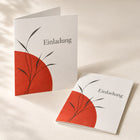
Hochzeitspapeterie

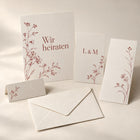
Euer fertiges Design als PDF hochladen – Format und Beschnitt werden geprüft, die Karte seht ihr vorab in 3D.

Muss ich im Assistenten das Format einstellen?
Nein. Der Assistent übernimmt Format und Klappkarte aus deiner Auswahl oben. Willst du ein anderes Format, wechsle oben die Variante – die Prüfung passt sich sofort an.
Was ist der magentafarbene Rand in der Vorschau?
Das ist der Beschnitt von 3 mm. Er wird nach dem Druck abgeschnitten. Leg Texte und Wichtiges also nicht bis ganz an den Rand.
Außen und innen – eine PDF oder zwei Dateien?
Am besten eine PDF mit zwei Seiten: Seite 1 außen, Seite 2 innen. Zwei Dateien gehen auch – mit „↑ Nach vorne“ bringst du sie in die richtige Reihenfolge.
Meine Karte hat einen weißen Rand und keinen Beschnitt.
Kein Problem: Erkennt der Assistent einen weißen Rand, ist kein Beschnitt nötig und deine Datei wird ganz übernommen. Fehlt der Beschnitt bei randlosem Motiv, vergrößert er minimal – randnahe Inhalte prüfen.
Meine Datei passt nicht genau aufs Format – was nun?
Wähle „Randlos füllen“, dann wird der Rand leicht beschnitten. Mit „Ganz zeigen (weißer Rand)“ passt die ganze Datei drauf, dafür bleibt ein weißer Rand. Die Vorschau zeigt dir beides sofort.
Wann liegt meine Datei im Auftrag?
Nach „Prüfung abschließen & übernehmen“. Dann steht sie unter „Datei im Auftrag“. Kurz prüfen und oben „In den Warenkorb“ antippen. Mit dem Link „ohne Prüfung direkt hochladen“ kannst du die Prüfung auch überspringen.

Assistent

Falzflyer

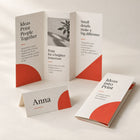
Falzart, Papier und Auflage Schritt für Schritt wählen, PDF hochladen – der Assistent zeigt Falzlinien und faltet deinen Flyer in 3D.

Welche Falzart passt?
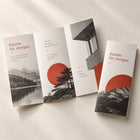
Mittelfalz: einmal gefalzt, 4 Seiten A5 – der Klassiker. Wickelfalz: die innere Klappe wird eingeschlagen, 6 Seiten DIN lang mit Lesefluss. Zickzackfalz (Leporello): öffnet sich wie eine Ziehharmonika, 6 Seiten DIN lang. Fensterfalz: zwei Klappen treffen sich in der Mitte, gut für ein großes Bild innen. Kreuzfalz: zweimal gefalzt, 8 Seiten A6.
Wie lege ich die Druckdaten an?
Immer offen DIN A4 (297 × 210 mm quer, Kreuzfalz 210 × 297 hoch) mit 3 mm Beschnitt, eine PDF mit zwei Seiten: Seite 1 außen, Seite 2 innen. Falzlinien nicht einzeichnen. Beim Wickelfalz ist die eingeschlagene Klappe 97 mm statt 100 mm breit – der Assistent zeigt dir die Falzlinien und welche Fläche wo landet.
Was kostet das Falzen?
Der Stückpreis enthält Druck und Falzen. Er entspricht dem Digitaldruck A4 beidseitig plus Falz-Aufpreis, bei 300 g inklusive Rillung. Ab 1 Stück, Menge frei wählbar.
Was zeigt die 3D-Vorschau?
Deine Außen- und Innenseite auf dem Flyer. Mit dem Regler faltest du ihn zusammen und siehst, welche Seite wo landet.
Wie lange dauert die Produktion?
In der Regel 1–2 Werktage. Abholung in Stuttgart oder Versand.
Kann ich auch ohne Assistent bestellen?
Ja. Tippe auf der Startkarte auf „Direkt hochladen“. Dann lädst du deine fertige Datei direkt ins Upload-Feld und legst sie in den Warenkorb.

Assistent

Falzkarten

Format, Menge und Produktionszeit wählen, offene Karte hochladen – der Assistent prüft Format und Beschnitt von außen und innen.

Hoch- oder Querformat?
Beides geht zum gleichen Preis. Das Format bezeichnet die geschlossene Karte – eine DIN-A6-Klappkarte wird offen als A5 angelegt und einmal gefalzt.
Wie lege ich die Karte an?
Außenseite und Innenseite als je eine Seite im offenen Format, 3 mm Beschnitt umlaufend, Falzlinie nicht einzeichnen. Wir prüfen die Datei vor dem Druck.
Gibt es passende Umschläge?
Ja, Umschläge in C6, DIN Lang, C5 und C4 bieten wir auf Anfrage an – schreib uns kurz mit deiner Auflage.
Warum zeigt der Assistent ein größeres Format?
Er rechnet auf das offene Format um: Bei einer A6-Klappkarte erwartet er 210 × 148 mm, also die aufgeklappte Karte. Genau so legst du deine Datei an.
Wie schnell sind die Karten fertig?
Standard in 1–2 Werktagen, Express über Nacht. Abholung in Stuttgart oder Versand.
Kann ich auch ohne Assistent bestellen?
Ja. Tippe auf der Startkarte auf „Direkt hochladen“. Dann lädst du deine fertige Datei direkt ins Upload-Feld und legst sie in den Warenkorb.

Assistent

Fotokalender

Format und Umfang wählen, eine PDF mit allen Seiten hochladen – der Assistent prüft jedes Blatt und zeigt den Kalender in 3D.

12 oder 13 Blatt?
12 Blatt sind die zwölf Monate. Bei 13 Blatt kommt ein Deckblatt dazu, zum Beispiel mit Titelfoto und Jahreszahl.
Kann ich das Kalendarium selbst gestalten?
Ja, du lieferst fertige Seiten als PDF. Wenn du nur Fotos hast, helfen wir mit einer Vorlage – schreib uns kurz.
Ab wann gilt der Staffelpreis?
Ab 2 Stück sinkt der Stückpreis. Wähle die passende Mengenstufe und gib die genaue Anzahl ein.
Wie lege ich die Seiten an?
12 bzw. 13 Einzelseiten im Endformat, 3 mm Beschnitt und 15 mm Rand an der Bindeseite. Reihenfolge: Deckblatt, dann Januar bis Dezember – alles in einer PDF.
Kann ich die Reihenfolge noch ändern?
Ja. Im Assistenten hat jede Seite den Knopf „Nach vorne“. So schiebst du ein Blatt an die richtige Stelle.
Kann ich auch ohne Assistent bestellen?
Ja. Tippe auf der Startkarte auf „Direkt hochladen“. Dann lädst du deine fertige Datei direkt ins Upload-Feld und legst sie in den Warenkorb.

Assistent

Leinwand

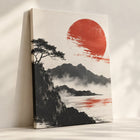
Ausführung und Format wählen, Foto hochladen – der Assistent prüft die Auflösung und zeigt deine Leinwand mit Rahmen in 3D.

Was ist der Unterschied zwischen Leinwand und Premium-Leinwand?
Die Leinwand mit Keilrahmen kommt fertig gespannt und aufhängbereit. Die Premium-Leinwand bekommst du bedruckt plus Holzleisten als Set – du spannst sie selbst, praktisch für den Versand großer Formate.
Wie lege ich die Rahmenkanten an?
Das Motiv läuft 30 mm um die Kante. Entweder läuft das Bild weiter, oder die Kante bleibt weiß bzw. einfarbig. Der Druckdaten-Assistent zeigt dir die Vorschau.
Welche Auflösung braucht mein Foto?
Für A4 bis A2 reichen 150 dpi im Endformat, für A1 und A0 auch weniger, weil der Betrachtungsabstand größer ist. Wir sagen Bescheid, wenn es knapp wird.
Wie lange dauert die Produktion?
In der Regel 2–3 Werktage. Abholung in Stuttgart oder Versand.
Kann ich Farbe und Ausschnitt anpassen?
Ja. Unter „Bearbeiten“ wählst du Filter wie Schwarz-Weiß oder Sepia, einen weißen Rand, Text und Zoom – die Vorschau zeigt sofort das Ergebnis.
Kann ich auch ohne Assistent bestellen?
Ja. Tippe auf der Startkarte auf „Direkt hochladen“. Dann lädst du deine fertige Datei direkt ins Upload-Feld und legst sie in den Warenkorb.

Assistent

Platten & Schilder

Material und Format wählen, Motiv hochladen – der Assistent prüft Format und Auflösung und zeigt den Beschnitt.

Welches Material passt zu mir?
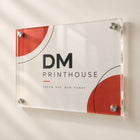
Weichschaum ist leicht und günstig, ideal für Präsentationen und Deko innen. Forex (Hartschaum) ist formstabil und robust, gut für Schilder und Messewände. Alu-Dibond wirkt edel und rahmenlos, Acrylglas bringt Glastiefe und satte Farben – beide gibt es mit Aufhängung.
Geht auch ein eigenes Maß?
Ja, bis 120 cm Breite und 400 cm Länge. Gib unter „Eigenes Maß“ Breite und Höhe ein. Du zahlst den günstigeren Preis: passendes Standardformat mit Zuschnitt oder die Fläche.
Wie lege ich die Druckdaten an?
Als PDF, JPG oder PNG mit 150 bis 300 dpi im Endformat, 5 mm Beschnitt und 5 mm Abstand zum Rand. Ein Foto kannst du auch einfach hochladen – der Assistent setzt es aufs gewählte Format.
Was bedeutet der magentafarbene Rand?
Das ist der Beschnitt. Er wird nach dem Druck abgeschnitten – Text und Logos also nicht bis ganz an den Rand legen.
Wie lange dauert die Produktion?
In der Regel 2–3 Werktage. Abholung in Stuttgart oder Versand per DPD oder FedEx.
Kann ich auch ohne Assistent bestellen?
Ja. Tippe auf der Startkarte auf „Direkt hochladen“. Dann lädst du deine fertige Datei direkt ins Upload-Feld und legst sie in den Warenkorb.

Assistent

Klebefolie

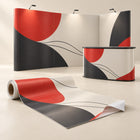
Format, Tempo und Laminat wählen, Motiv hochladen – der Assistent prüft Format und Auflösung und zeigt die Folie in 3D.

Für welche Untergründe eignet sich die Folie?
Für glatte, saubere Flächen wie Messewände, Platten, Theken, Glas und lackierte Flächen. Bei rauen oder strukturierten Wänden sprich uns vorher an.
Brauche ich das Schutzlaminat?
Das Laminat schützt den Druck vor Kratzern und Abrieb – sinnvoll bei Böden, Theken und Flächen, die oft berührt werden. Für Wände reicht meist die Folie ohne Laminat.
Was ist größer als 120 × 300 cm?
Größere Flächen teilen wir in Bahnen auf. Schick uns die Maße über „Angebot anfragen“, wir planen die Stöße mit dir.
Wie schnell bekomme ich die Folie?
Standard in 3–5 Werktagen, Super-Express in 1–2 Werktagen. Abholung in der Silberburgstraße oder Versand.
Welche Auflösung braucht mein Motiv?
150 bis 300 dpi in Endgröße reichen, weil Folien meist aus Abstand gesehen werden. Ist es knapp, sagt dir der Assistent Bescheid.
Kann ich auch ohne Assistent bestellen?
Ja. Tippe auf der Startkarte auf „Direkt hochladen“. Dann lädst du deine fertige Datei direkt ins Upload-Feld und legst sie in den Warenkorb.

Assistent

CAD-Plot & Plan-Scan

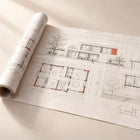
Plot oder Scan wählen, Format festlegen, PDF hochladen – der Assistent prüft, ob dein Plan genau aufs Format passt.

Wann ist es ein Plot und wann ein Poster?
Pläne mit Linien und wenig Fläche (bis 5 % Farbdeckung) laufen als günstiger CAD-Plot. Fotos, Renderings und flächige Motive gehören zum Posterdruck.
Wie gebe ich den Maßstab an?
Lege die PDF im Endformat an, dann stimmt der Maßstab automatisch. Falls die Datei skaliert werden soll, schreib den Zielmaßstab in die Bestellnotiz.
Wie läuft der Scan ab?
Du bringst die Vorlagen vorbei oder schickst sie uns. Wir scannen mit 300–600 dpi, du bekommst einen Download-Link. Die Originale gehen nach Absprache zurück.
Brauche ich Beschnitt?
Nein. Pläne legst du im Endformat ohne Beschnitt an, mit 5 mm Abstand zum Blattrand. Passt die PDF genau, meldet der Assistent „Druckfertig“.
Kann ich mehrere Pläne bestellen?
Ja. Ein Plan je Seite – die Menge legst du im Warenkorb fest.
Kann ich auch ohne Assistent bestellen?
Ja. Tippe auf der Startkarte auf „Direkt hochladen“. Dann lädst du deine fertige Datei direkt ins Upload-Feld und legst sie in den Warenkorb.

Zum Schluss

Warenkorb & Kasse

Artikel prüfen
Bei jedem Artikel siehst du, ob die Druckdaten dabei sind.
Privat oder Firma?
Bei Firma den Firmennamen eintragen, optional USt-ID, Rechnungs-E-Mail und Bestellnummer.
Versand oder Abholung?
Versand per DPD oder FedEx Express – oder kostenlos in der Silberburgstraße 131 abholen, auch an der Packstation.
Was wähle ich an der Kasse?
Bei „Lieferung“ dieselbe Wahl treffen wie im Warenkorb.
Version DMP