



Canva
Druckdaten aus Canva: So kommen deine Farben richtig aufs Papier
Canva ist super – aber beim Export lauern ein paar Stolperfallen. Mit diesen Tipps sieht dein Druck so aus wie auf dem Bildschirm.

Ein großer Teil der Dateien, die bei uns ankommen, wurde in Canva gestaltet. Das ist völlig in Ordnung – wir nehmen jede Datei und machen das Beste daraus. Mit ein paar Handgriffen beim Export kannst du aber selbst dafür sorgen, dass dein Ergebnis genau so aussieht, wie du es dir vorstellst.
1. RGB und CMYK: warum Blau plötzlich stumpf wird
Bildschirme mischen Farben aus Licht (RGB), Drucker aus Farbe auf Papier (CMYK). Canva exportiert standardmäßig in RGB. Beim Druck müssen diese Farben umgerechnet werden – und manche leuchtenden Bildschirmfarben gibt es auf Papier einfach nicht. Besonders kräftige Blau- und Grüntöne wirken dann dumpfer.
Tipp: In Canva Pro beim Download „PDF Druck“ wählen und als Farbprofil CMYK einstellen. Dann siehst du schon vorher ungefähr, wie die Farben im Druck wirken.
2. Beschnitt: die 3 Millimeter, die alles retten
Gedruckt wird auf größeren Bögen, danach wird geschnitten. Damit am Rand keine weißen Blitzer entstehen, sollten Hintergründe und Bilder etwa 3 mm über das Endformat hinausgehen. In Canva aktivierst du dafür „Beschnittzugabe anzeigen“ und ziehst alles bis an den äußeren Rand. Beim Export „Schnittmarken und Beschnitt“ anhaken.
Und wenn du es vergisst? Kein Drama – wir prüfen jede Datei vor dem Druck und melden uns, wenn etwas nicht passt.
3. Wichtiges vom Rand fernhalten
Texte, Logos und Gesichter sollten mindestens 3–5 mm Abstand zum Schnittrand haben. So wird beim Schneiden nichts angeknabbert.
4. Das richtige Format von Anfang an
Lege dein Design gleich im Zielformat an – zum Beispiel DIN A5 für einen A5-Flyer. Eine quadratische Datei auf einen A4-Flyer zu bringen, geht nur mit Rändern oder Beschnitt im Motiv.
5. Bilder in guter Auflösung
Fotos aus dem Internet oder Screenshots sehen am Handy gut aus, im Druck aber oft pixelig. Für kleine Formate wie Flyer und Visitenkarten sind 300 dpi ideal.
Unsicher? Schick's uns vorab
Wenn du nicht sicher bist, ob deine Datei passt, schick sie uns einfach vorher per WhatsApp oder Mail. Wir sagen dir ehrlich, ob das so druckbar ist – und was du noch verbessern kannst.
Direkt loslegen kannst du zum Beispiel mit unseren Flyern oder Postkarten.
Mehr aus BESCHNITT
Alle Beiträge-
 Express & Same-Day
Express am selben Tag: 6 Dinge, damit dein Druckauftrag wirklich heute startet
Wissen · 4 Min.
Express & Same-Day
Express am selben Tag: 6 Dinge, damit dein Druckauftrag wirklich heute startet
Wissen · 4 Min.
-
 Grußkarten
Weihnachtskarten & Grußkarten drucken: Format, Papier und Daten für deine Postkarte
Praxis · 4 Min.
Grußkarten
Weihnachtskarten & Grußkarten drucken: Format, Papier und Daten für deine Postkarte
Praxis · 4 Min.
-
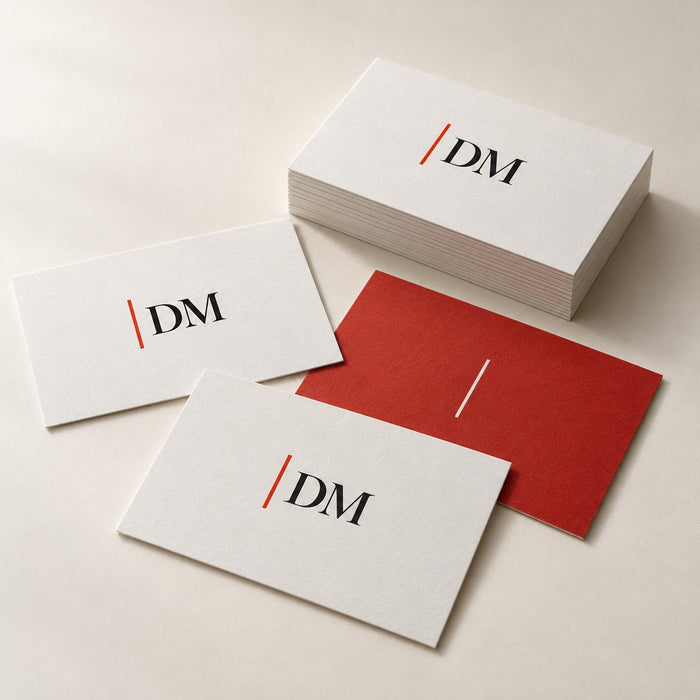 Visitenkarten
 gestalten: 7 Fragen, bevor du druckst
Praxis · 4 Min.
Visitenkarten
Visitenkarten gestalten: 7 Fragen, bevor du druckst
Praxis · 4 Min.
 Druck auf CD DVD oder...ab 6,50 EUR
 Digitaldruck Vollfarbeab 0,50 EUR
 Broschürendruck mit R...ab 7,00 EUR
 Flyer druckenab 9,50 EUR
 Postkartenab 31,50 EUR
 Musik-CD im Digipackab 26,50 EUR
 Poster drucken Premiu...ab 5,50 EUR
 Poster drucken Economyab 4,00 EUR
 Visitenkartenab 44,00 EUR
 Copyshop-Auftragab 0,03 EUR
 Abschlussarbeit druck...ab 30,50 EUR
 Premium-Hardcover ink...ab 42,50 EUR
 Aufkleber & Stickerab 5,00 EUR
 Roll-Up Bannerab 78,50 EUR


